Opublikowano

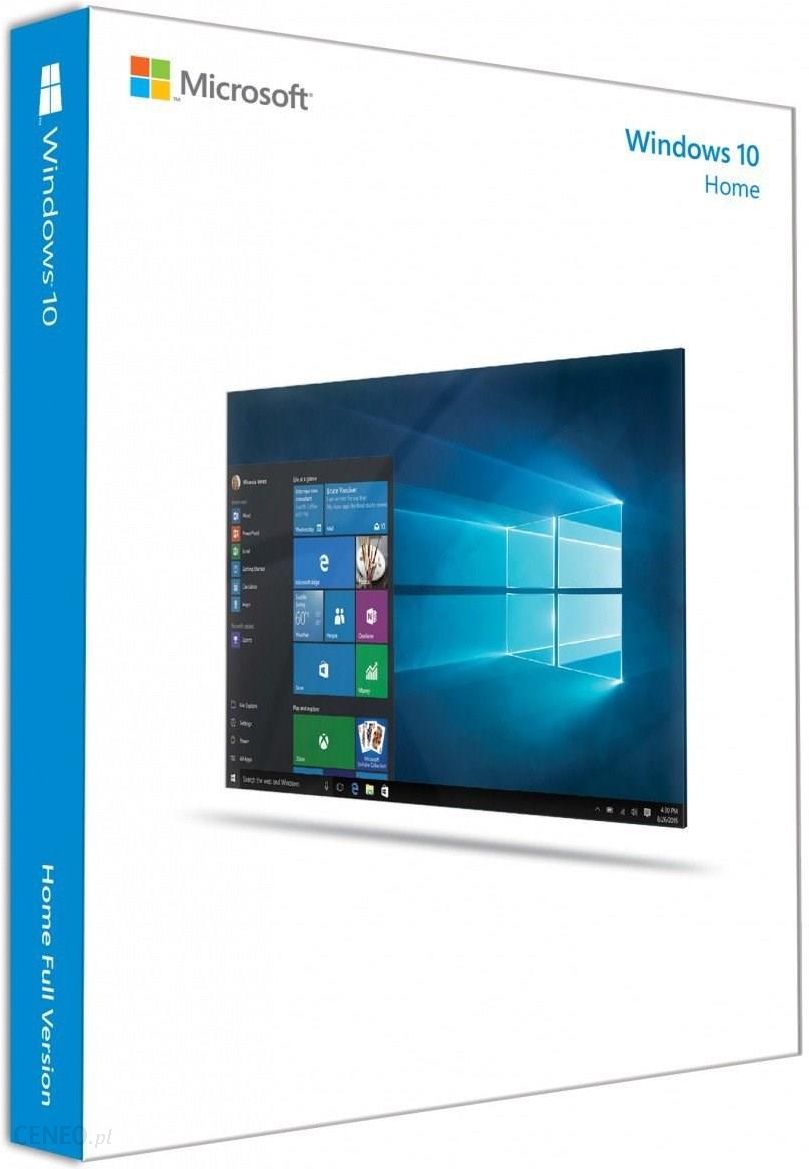
Microsoft Windows 10 Home 32/64 Bit – Key (W10H001)

Microsoft Windows 10 Home – klucz, który uruchamia znajome i wygodne środowisko

Jeśli szukasz systemu, który działa płynnie, jest intuicyjny w codziennym użytkowaniu i jednocześnie oferuje nowoczesne funkcje bezpieczeństwa, Microsoft Windows 10 Home 32/64 Bit – Key (W10H001) będzie bardzo trafnym wyborem. To system przeznaczony zarówno dla osób początkujących, jak i tych bardziej zaawansowanych – daje optymalne wsparcie w domu, ale równie dobrze sprawdza się w warunkach biurowych.

W praktyce chodzi o to, że Windows 10 Home „dopasowuje się” do komputera i jego możliwości. Dzięki temu możesz od razu korzystać z systemu bez długiego wdrażania się w nowe rozwiązania. Menu Start wraca w rozszerzonej postaci, a przypięte aplikacje i ulubione skróty pozostają pod ręką.

Warto też podkreślić, że Windows 10 Home szybko się uruchamia i sprawnie wznawia pracę, a wbudowane mechanizmy zabezpieczeń pomagają chronić przed złośliwym oprogramowaniem. Windows 10 Home on po prostu działa – i to jest jedna z jego największych zalet dla codziennego użytkownika.

Wygoda na co dzień: wielozadaniowość, wirtualne pulpity i szybki dostęp do ustawień

Windows 10 Home to system zaprojektowany tak, aby ułatwiać pracę w dynamicznych scenariuszach. Wielozadaniowość działa w sposób naturalny – możesz przełączać się między aktywnymi elementami i jednocześnie widzieć kilka obszarów na ekranie. Gdy przestrzeń jest „ciasna”, rozwiązaniem stają się wirtualne pulpity, dzięki którym organizujesz pracę według potrzeb.

W systemie znajdziesz także wygodne podejście do powiadomień i najważniejszych ustawień. Zamiast szukać ich w różnych miejscach, masz do nich dostęp na jednym, łatwym do dosięgnięcia ekranie. To szczególnie docenisz, gdy pracujesz, przeglądasz sieć i równolegle korzystasz z komunikatorów czy narzędzi biurowych.

Jeśli używasz komputera do nauki, pracy, rozrywki lub mieszanych zadań, Windows 10 Home wspiera rytm dnia: szybko reaguje, porządkuje informacje i pozwala skupić się na tym, co aktualnie najważniejsze.

Nowa przeglądarka Microsoft Edge i czytelny widok do treści

W Windows 10 Home dostępna jest nowa przeglądarka Microsoft Edge, przygotowana z myślą o wygodnym korzystaniu z Internetu. Jest to rozwiązanie, które ułatwia pracę w sieci i pozwala szybciej przejść od pomysłu do wyszukania informacji.

Edge oferuje funkcje ułatwiające interakcję z treścią – możesz wpisywać odręcznie lub korzystać z klawiatury bezpośrednio na stronach internetowych. Przydatne jest także dzielenie się swoimi notatkami lub zmianami z innymi osobami.

Na plus zasługuje również widok do czytania, który ogranicza rozpraszacze. Dzięki temu łatwiej skupić się na tekście, artykułach czy materiałach dłuższych. Dodatkowo ulepszony pasek adresu wspiera szybsze wyszukiwanie i nawigację.

InstantGo, zabezpieczenia i Continuum – system dopasowuje się do urządzenia

Windows 10 Home został wzbogacony o rozwiązania, które przyspieszają działanie systemu i poprawiają komfort użytkowania. Jedną z technologii jest InstantGo, które pozwala szybko uruchamiać system i przywracać działanie w krótkim czasie. To ważne w codziennym użytkowaniu, gdy przechodzisz między zadaniami i chcesz ograniczyć „czasy bezczynności”.

System ma też więcej niż kiedykolwiek wbudowanych funkcji zabezpieczeń. W praktyce oznacza to solidniejsze wsparcie w ochronie przed zagrożeniami, w tym przed złośliwym oprogramowaniem. Dla wielu użytkowników to kluczowy argument, bo bezpieczeństwo nie powinno wymagać ciągłej konfiguracji.

Istotną cechą jest również Continuum – mechanizm optymalizujący doświadczenie dla Twoich działań i urządzenia. Funkcje ekranowe dopasowują nawigację, a aplikacje skalują się płynnie od mniejszych do większych wyświetlaczy. Dzięki temu system zachowuje spójność i wygodę niezależnie od tego, jak korzystasz z komputera.

Windows Hello, gry i Xbox – funkcje rozrywki oraz logowanie bez kłopotów

Windows 10 Home rozpoznaje użytkownika i umożliwia logowanie w sposób spersonalizowany. Dzięki Windows Hello urządzenie może włączyć się i „powitać” Cię imieniem rozpoznanego użytkownika, a samo logowanie staje się bardziej płynne. To także mniej obowiązków związanych z pamiętaniem i wpisywaniem haseł.

Jeśli interesują Cię gry, system Windows 10 Home wspiera scenariusze rozrywki – w tym korzystanie z gier w ekosystemie Xbox. W praktyce możesz grać na komputerze osobistym, laptopie lub tablecie, a funkcje takie jak Game DVR pozwalają rejestrować ważne momenty i szybko udostępniać je znajomym bez wychodzenia z rozgrywki.

To sprawia, że Windows 10 Home jest systemem uniwersalnym: do nauki i pracy, ale też do rozrywki, kiedy masz ochotę na chwilę relaksu.

Klucz aktywacyjny OEM 1 stanowisko – bezterminowa ważność i szybka wysyłka

W ofercie znajduje się Microsoft Windows 10 Home 32/64 Bit – Key (W10H001) w modelu licencji OEM dla 1 komputera. Klucz jest aktywowany online i ma ważność bezterminową, więc nie musisz martwić się o cykliczne odnawianie licencji.

Otrzymujesz klucz aktywacyjny wraz z szybkim dostarczeniem na e-mail. W opisie produktu wskazano również, że dostępne są wszystkie języki, co ułatwia dopasowanie systemu do preferencji użytkownika.

Na życzenie wystawiamy fakturę VAT 23%, a sam plik instalacyjny dotyczy wersji 32/64-bit. To praktyczne rozwiązanie, gdy chcesz sprawnie przejść przez instalację i aktywację na swoim sprzęcie.

Parametr Dane techniczne / wymagania
Procesor min. 1 GHz lub szybszy
Pamięć RAM 1 GB dla 32-bitów / 2 GB dla 64-bitów
Dysk twardy 16 GB dla 32-bitów / 20 GB dla 64-bitów
Karta graficzna DirectX 9 lub wyższa ze sterownikiem WDDM 1.0
Rozdzielczość ekranu 800 x 600

Komu Windows 10 Home najbardziej pasuje?

Windows 10 Home jest dobrze znany i łatwy w użyciu, dlatego sprawdzi się u osób, które chcą szybko zacząć pracę bez uczenia się systemu od zera. Jednocześnie oferuje rozwiązania, które docenią użytkownicy bardziej wymagający – szczególnie w obszarze zabezpieczeń, organizacji pracy i wygodnego poruszania się po systemie.

Co istotne, system radzi sobie również na starszych komputerach. Wymagania Windows 10 Home są bardzo podobne do tych, które znamy z Windows 7 i Windows 8.1, więc migracja może być mniej kłopotliwa niż w przypadku nowszych, bardziej rozbudowanych systemów.

Jeśli zależy Ci na stabilności, intuicyjnym interfejsie oraz funkcjach, które realnie ułatwiają codzienne zadania, Microsoft Windows 10 Home 32/64 Bit – Key (W10H001) będzie dobrym wyborem na długi czas.

Opublikowano

Microsoft Windows 11 PRO PL OEM 1PC

Windows 11 Pro OEM – wygodna praca i współpraca na co dzień

Jeśli szukasz systemu, który pomoże Ci sprawniej pracować, tworzyć i łatwiej współdziałać z innymi, Microsoft Windows 11 PRO PL OEM 1PC jest propozycją stworzoną właśnie w tym kierunku. Windows 11 rozwija codzienne scenariusze: od uruchamiania aplikacji, przez wielozadaniowość, aż po wygodniejsze podejście do organizacji pracy. To rozwiązanie dla osób, które chcą mieć nowoczesny system w wersji PRO i w języku polskim.

Licencja OEM jest przeznaczona do instalacji na jednym komputerze (1PC). Dzięki temu możesz dopasować system do swojego stanowiska bez zbędnych komplikacji. W praktyce oznacza to, że kupujesz klucz/produkt, który ma sens wtedy, gdy system ma działać na Twoim konkretnym sprzęcie.

Dlaczego wersja PRO i licencja OEM mają znaczenie

Wybór Windows 11 PRO PL OEM 1PC to decyzja, która często wynika z potrzeb związanych z pracą i bardziej zaawansowanymi wymaganiami środowiska użytkownika. Wersja PRO jest ceniona m.in. przez użytkowników, którzy chcą większej kontroli nad systemem oraz funkcjami przydatnymi w codziennej produktywności.

OEM to model licencjonowania, który jest szczególnie popularny w przypadku instalacji na komputerach przeznaczonych do regularnego użytkowania. W praktyce: system ma być zainstalowany na Twoim urządzeniu i działać jako jego podstawowe oprogramowanie.

Produkt jest dostępny w cenie 199 zł, a jego identyfikator SKU to d3cb99f90416. To dobry wybór, gdy chcesz uzupełnić lub odświeżyć licencję systemową w swoim komputerze.

Microsoft Windows 11 – nowy komfort w tworzeniu i codziennej pracy

Windows 11 daje możliwość łatwiejszego tworzenia i współpracy – to zdanie w praktyce przekłada się na płynniejsze podejście do pracy z aplikacjami oraz bardziej uporządkowane doświadczenie użytkownika. System został zaprojektowany tak, aby wspierać codzienne działania: pisanie, przeglądanie, pracę w programach biurowych, korzystanie z narzędzi kreatywnych i organizację przestrzeni roboczej.

Jeśli pracujesz z wieloma zadaniami naraz, docenisz funkcjonalność, która pomaga utrzymać porządek w tym, co aktualnie robisz. Windows 11 to również środowisko, w którym łatwiej jest przechodzić między zadaniami, wracać do projektów i współdzielić efekty pracy z innymi.

Warto też pamiętać, że system jest w wersji polskiej, co ułatwia korzystanie z interfejsu oraz ustawień bez konieczności dostosowywania języka.

Dane techniczne i informacje o produkcie

Poniżej znajdziesz najważniejsze informacje dotyczące produktu, które ułatwią Ci szybkie porównanie oferty. Zebrane dane obejmują nazwę, wersję, język oraz parametry licencyjne.

Właściwość Wartość
Nazwa Microsoft Windows 11 PRO PL OEM 1PC
SKU d3cb99f90416
Cena 199 zł
Typ licencji OEM
Liczba komputerów 1PC
Wersja systemu Windows 11 PRO
Język PL (polski)

Kompatybilność w praktyce – do różnych zastosowań

Microsoft Windows 11 PRO PL OEM 1PC sprawdzi się jako system dla osób, które chcą mieć aktualne środowisko pracy i tworzenia. Licencja jest przewidziana do instalacji na jednym komputerze, więc dobrze pasuje do typowych scenariuszy domowych i biurowych.

W opisie produktu pojawiają się również przykłady urządzeń i kontekstów użytkowania, takie jak acer aspire v5 czy epson xp 6000, a także odwołania do różnych środowisk i urządzeń (np. fenix 7x, oppo reno 4z 5g, sr50bt). To sugeruje, że system może być dobrym wyborem w zestawach sprzętowych, w których liczy się sprawne działanie na co dzień.

  • Wersja PRO przydatna dla osób, które chcą bardziej zaawansowanego podejścia do systemu.
  • Licencja OEM przeznaczona do instalacji na 1 komputerze.

Jak wykorzystać potencjał Windows 11 w pracy i współpracy

Windows 11 to środowisko, w którym łatwiej utrzymać płynność działań. System wspiera tworzenie treści i pracę projektową, a także ułatwia współpracę – szczególnie wtedy, gdy korzystasz z aplikacji do komunikacji i wymiany plików. Dzięki temu możesz szybciej przechodzić od pomysłu do efektu.

Jeśli cenisz sprawną organizację stanowiska, Windows 11 PRO PL OEM 1PC pozwala budować stabilne środowisko pod Twoje codzienne zadania. W praktyce oznacza to mniej czasu na „obejścia” i więcej czasu na realną pracę.

Wybierając produkt o SKU d3cb99f90416, dostajesz konkretną ofertę dopasowaną do osób, które chcą mieć system Windows 11 w wersji PRO i w języku polskim.

Opublikowano

Microsoft Windows 7 Ultimate (GLC-01816)

Microsoft Windows 7 Ultimate (GLC-01816) – system dla tych, którzy chcą więcej niż „podstawę”

Jeśli szukasz systemu, który łączy wygodę codziennej pracy z rozbudowanymi możliwościami multimedialnymi i biznesowymi, Microsoft Windows 7 Ultimate (GLC-01816) będzie bardzo trafnym wyborem. To wersja Ultimate skierowana do najbardziej wymagających użytkowników – takich, którzy oczekują zarówno płynności obsługi, jak i narzędzi przydatnych w firmie, w domu oraz w podróży.

Windows 7 w edycji Ultimate powstał jako najbardziej uniwersalna i zaawansowana propozycja z rodziny Windows 7. Zebrano w nim to, co najlepsze z poziomu Home Premium (funkcje rozrywki) oraz elementy typowo biznesowe z Professional. Dzięki temu możesz wygodnie przełączać się między pracą, nauką, rozrywką i administracją plików.

Warto też zwrócić uwagę na fakt, że licencje są sprzedawane w sposób zgodny z przepisami prawa oraz z zachowaniem warunków przeniesienia. To istotne dla osób, które chcą mieć pewność legalnego pochodzenia oprogramowania.

Windows XP Mode i zgodność starszych programów – większa swoboda w pracy

Jedną z kluczowych cech Windows 7 Ultimate jest Windows XP Mode, czyli narzędzie pozwalające uruchamiać starsze oprogramowanie biznesowe przeznaczone dla Windows XP bezpośrednio na pulpicie systemu Windows 7. W praktyce oznacza to mniej problemów ze zgodnością i większą stabilność środowiska pracy.

Windows XP Mode jest przygotowane głównie z myślą o małych i średnich firmach, gdzie często funkcjonują aplikacje wdrożone lata temu. Zamiast rezygnować ze sprawdzonych programów, można uruchamiać je w kontrolowanym środowisku.

Narzędzie działa w wersjach Professional oraz Ultimate systemu Windows 7 i wymaga dodatkowego komponentu do wirtualizacji, takiego jak Windows Virtual PC. Oba rozwiązania są dostępne do pobrania osobno w witrynie Microsoft.

Bezpieczeństwo danych: BitLocker i BitLocker To Go

Jeśli przechowujesz na komputerze dokumenty, zdjęcia lub materiały służbowe, bezpieczeństwo ma znaczenie. W Microsoft Windows 7 Ultimate (GLC-01816) masz możliwość szyfrowania danych za pomocą BitLocker oraz BitLocker To Go. To rozwiązania, które pomagają chronić zawartość dysków i nośników w przypadku nieautoryzowanego dostępu.

Dzięki temu możesz ograniczyć ryzyko utraty poufnych informacji, a jednocześnie pracować wygodnie bez konieczności ciągłego „pilnowania” ręcznych procedur ochrony. W praktyce docenisz to szczególnie wtedy, gdy komputer bywa używany poza domem lub gdy korzystasz z przenośnych nośników.

System pozwala również używać interfejsu w wybranym języku spośród 35 dostępnych, co ułatwia pracę osobom pracującym w różnych środowiskach językowych.

Udoskonalony pulpit i wygodne przełączanie między oknami

Windows 7 Ultimate kładzie nacisk na komfort pracy. Pasek zadań ma większe przyciski oraz pełnowymiarowe podglądy okien, dzięki czemu szybciej odnajdziesz to, czego potrzebujesz. Dodatkowo możesz przypinać aplikacje do paska, uzyskując dostęp jednym kliknięciem.

Wbudowane listy szybkiego dostępu działają jako skróty do plików, folderów oraz witryn sieci Web. To praktyczne szczególnie wtedy, gdy często wracasz do tych samych zasobów.

Warto też poznać funkcje Aero Snap, Peek i Shake. Ułatwiają one przełączanie się między oknami w prosty, intuicyjny sposób – a przy okazji sprawiają, że praca z wieloma aplikacjami staje się bardziej płynna.

Zdjęcia, filmy, multimedialne centrum i rozrywka na co dzień

Windows 7 pozwala porządkować i wykorzystywać własne materiały. Dzięki narzędziom takim jak Galeria fotografii możesz tworzyć, poprawiać i udostępniać zdjęcia, a nawet przygotować pokaz slajdów bezpośrednio na pulpicie.

Jeśli chcesz oglądać materiały na większym ekranie, Windows Media Center umożliwia wyświetlanie zdjęć na telewizorze w wysokiej rozdzielczości – to szczególnie przydatne podczas spotkań i domowych wydarzeń.

Nie zabrakło też elementów nastawionych na kreatywność. Z programem Windows Live Movie Maker tworzenie filmów i montaż stają się prostsze, a cały proces bardziej „przyjazny” dla użytkownika.

Gadżety pulpitu, telewizja, nagrywanie i zdalne strumieniowanie

W Windows 7 Ultimate dostępne są Gadżety pulpitu, czyli małe aplikacje pokazujące informacje i oferujące szybki dostęp do często używanych narzędzi. Dzięki nim pulpit może pełnić rolę centrum dowodzenia.

System daje też więcej multimediów i więcej możliwości oglądania: zdalne strumieniowe przesyłanie umożliwia zabranie ulubionych treści ze sobą w drogę. Dodatkowo możesz nagrywać programy telewizyjne przy pomocy Windows Media Center, jeśli masz sygnał telewizji tradycyjnej lub kablowej oraz tuner telewizyjny – komputer zamienia się wtedy w cyfrowy rejestrator wideo.

Kompozycje i personalizacja pozwalają dopasować wygląd systemu: tło pulpitu, wygaszacz ekranu, kolor obramowań okien oraz schemat dźwiękowy mogą budować spójny klimat pracy.

Wydajność, wyszukiwanie i lepsza organizacja w codziennym użyciu

Windows 7 został zaprojektowany tak, aby działać sprawniej i efektywniej wykorzystywać zasoby. Wprowadzono ulepszenia wydajności ograniczające zużycie pamięci oraz uruchamianie usług w tle wtedy, gdy są potrzebne.

System szybciej przechodzi w stan uśpienia, wznawia działanie i ponownie łączy się z sieciami bezprzewodowymi. Dodatkowo w jego konstrukcji uwzględniono obsługę architektury 64-bitowej, co pozwala wykorzystać potencjał nowoczesnych komputerów.

Użytkownicy docenią także usprawnienia w obszarze organizacji plików: Biblioteki porządkują dokumenty, zdjęcia, muzykę i filmy, a Wyszukiwanie w systemie Windows potrafi szybko znaleźć dowolny fragment informacji na komputerze.

Sieć domowa, Wi‑Fi i praca w dowolnym miejscu

Windows 7 wspiera wygodne działania w domu i w pracy. W ramach sieci domowej możesz skonfigurować udostępnianie plików i drukarek w zaledwie 30 sekund. To rozwiązanie pomaga szybko zbudować wspólne środowisko dla kilku urządzeń.

Lepsza obsługa sieci bezprzewodowych sprawia, że łączenie z Wi‑Fi na komputerze przenośnym wymaga jedynie kilku kliknięć: wybierasz sieć z listy na pasku zadań, nawiązujesz połączenie i gotowe. Co ważne, system zapamiętuje ustawienia, dzięki czemu kolejne łączenie jest automatyczne.

Jeśli często wyjeżdżasz, docenisz „życie w podróży” – system Windows 7 oraz usługa Windows Live pomagają utrzymać kontakt po powrocie do domu i ułatwiają pracę poza stałym miejscem.

Kontrola rodzicielska, poczta i rozmowy wideo

W Windows 7 Ultimate znajdziesz funkcję Kontrola rodzicielska, która pomaga opiekunom monitorować i ograniczać dostęp dzieci do gier, opcji zakupów oraz witryn z grami. Można również ustawić limity czasu korzystania z zatwierdzonych aktywności, np. tak, by granie było dostępne dopiero po odrobieniu pracy domowej.

W obszarze komunikacji system oferuje pocztę e-mail i rozwiązania wspierające sprawne zarządzanie wiadomościami dzięki filtrom. Dodatkowo pojawia się rozmowa wideo w programie Messenger, co pozwala widzieć znajomych i rodzinę podczas rozmowy.

To zestaw funkcji, który sprawdza się zarówno w domu, jak i w środowisku, gdzie komputer jest współdzielony przez kilka osób.

Element oferty Wartość
Nazwa Microsoft Windows 7 Ultimate (GLC-01816)
SKU aa97c4e5b7ed
Cena 120 zł
Zakres funkcji systemu Windows XP Mode, BitLocker/BitLocker To Go, obsługa 64-bit, Aero Snap/Peek/Shake, Biblioteki, Wyszukiwanie, sieć domowa, gadżety pulpitu, Windows Media Center, Windows Live Movie Maker, kontrola rodzicielska, komunikacja (poczta i Messenger)
Języki interfejsu 35 dostępnych

Legalność i przeniesienie licencji – ważne z perspektywy użytkownika

Przy wyborze oprogramowania liczy się nie tylko funkcjonalność, ale też zgodność z przepisami. W ofercie dotyczącej Microsoft Windows 7 Ultimate (GLC-01816) podkreślono, że sprzedaż używanego oprogramowania odbywa się zgodnie z prawem.

Wskazano, że pierwotne wprowadzenie do obrotu nastąpiło na obszarze Unii Europejskiej za zgodą osoby uprawnionej, a następnie udzielenie licencji odbywa się w ramach świadczenia wzajemnego. Licencja jest przekazywana na czas nieograniczony, a dostawcy zapewniają usunięcie własnych kopii programu w momencie odsprzedaży.

Przeniesienie licencji jest realizowane zgodnie z obowiązującą dyrektywą 2009/24/WE i potwierdzane przez stanowisko wynikające z orzecznictwa. Dzięki temu możesz korzystać z systemu w sposób, który ma oparcie w formalnych warunkach obrotu.

Komu szczególnie poleca się Windows 7 Ultimate?

Ten system sprawdzi się, gdy potrzebujesz rozbudowanego środowiska do pracy i rozrywki oraz gdy zależy Ci na narzędziach, które realnie ułatwiają codzienne zadania. Szczególnie docenią go osoby, które korzystają z różnorodnych aplikacji – także tych starszych – oraz użytkownicy, którzy chcą mieć wsparcie w zakresie bezpieczeństwa i organizacji danych.

Na uwagę zasługuje również to, że Windows 7 Ultimate łączy w sobie wygodę pulpitu, funkcje sieciowe, multimedialne centrum oraz rozwiązania przydatne rodzinie i w komunikacji.

  • Firmy MŚP – dzięki Windows XP Mode i wsparciu dla starszych programów
  • Użytkownicy dbający o dane – BitLocker i BitLocker To Go
Opublikowano

Microsoft Windows 10 Home 32bit ESD

Microsoft Windows 10 Home 32bit ESD – wygoda i wydajność w codziennym użytkowaniu

Jeśli szukasz systemu, który sprawdzi się zarówno w pracy, jak i w domowych aktywnościach, Microsoft Windows 10 Home 32bit ESD jest propozycją stworzoną z myślą o płynnej obsłudze aplikacji i wygodnej pracy na wielu typach urządzeń. Windows 10 został zaprojektowany tak, aby ułatwiać przechodzenie między sprzętami – bez konieczności długiego „rozgryzania” ustawień czy nerwowego dostosowywania systemu od zera.

To rozwiązanie, które łączy szybkość działania z responsywnością. System jest „czuły” na działania użytkownika, dzięki czemu codzienne czynności – od przeglądania internetu po pracę z dokumentami – przebiegają sprawniej. W praktyce oznacza to mniej czasu spędzonego na oczekiwaniu, a więcej na tym, co naprawdę ważne.

Warto też zwrócić uwagę na wsparcie: w ramach systemu użytkownik otrzymuje pomoc w formie czatu lub rozmowy telefonicznej z prawdziwym człowiekiem. Dla wielu osób to kluczowy argument, bo nie każdy chce rozwiązywać problemy samodzielnie, korzystając wyłącznie z poradników.

Dlaczego Windows 10 Home ułatwia przenoszenie systemu między urządzeniami?

Jedną z najważniejszych cech Windows 10 jest podejście do mobilności i elastyczności. System został przygotowany do przenoszenia z jednego urządzenia na inne w sposób możliwie bezproblemowy. Dzięki temu łatwiej jest zaktualizować środowisko pracy lub przenieść działający setup na inny komputer.

W praktyce oznacza to, że Microsoft Windows 10 Home 32bit ESD może być dobrą opcją, gdy planujesz zmianę sprzętu albo chcesz uporządkować oprogramowanie w firmie czy w domu. Ważne jest również to, że system jest szybki i „odczuwalnie” reaguje na polecenia użytkownika.

System Windows 10 pomaga realizować większe zadania – zarówno te związane z produktywnością, jak i z codzienną rozrywką. To dlatego tak często wybiera się go jako stabilną bazę pod różne zastosowania, od pracy biurowej po domowe projekty.

ESD – nowoczesny sposób zakupu systemu i wygodne wdrożenie

Wariant ESD oznacza elektroniczną dystrybucję produktu. Tego typu format jest wygodny, gdy zależy Ci na sprawnym dostępie do licencji i szybkim wdrożeniu systemu na odpowiednim komputerze. Zamiast czekać na nośnik fizyczny, użytkownik otrzymuje rozwiązanie w formie cyfrowej.

Jeśli zastanawiasz się, czy to dobry wybór, odpowiedź często zależy od tego, jakiego typu sprzęt masz na biurku. Windows 10 Home w wersji 32bit jest przeznaczony dla urządzeń, które obsługują architekturę 32-bit. To istotne szczególnie w przypadku starszych komputerów lub konfiguracji, gdzie liczy się kompatybilność z posiadanym oprogramowaniem.

Producent dostarcza system w edycji Home, czyli w wariancie skierowanym do użytkowników domowych. W takim scenariuszu dostajesz środowisko, które jest przyjazne w codziennym korzystaniu, a jednocześnie dobrze radzi sobie z typowymi zadaniami.

Specyfikacja techniczna Microsoft Windows 10 Home 32bit ESD

Poniżej znajdziesz komplet informacji technicznych dotyczących produktu, dzięki którym łatwiej ocenisz dopasowanie do posiadanego sprzętu.

Parametr Wartość
Nazwa Microsoft Windows 10 Home 32bit ESD
SKU 1f2b8eea2507
Cena 44 zł
Edycja Home
Architektura 32-bit
Typ dystrybucji ESD

Gdzie sprawdzi się Windows 10 Home 32bit ESD?

System Windows 10 Home to uniwersalne środowisko dla wielu zastosowań. W praktyce użytkownicy często instalują go na komputerach używanych do pracy biurowej, nauki, przeglądania internetu czy obsługi aplikacji codziennych. Jeśli korzystasz z urządzeń o architekturze 32-bit, ten wariant może być naturalnym wyborem.

Wielu klientów wybiera Windows 10 także wtedy, gdy potrzebują kompatybilności z konkretnymi urządzeniami peryferyjnymi. W ofertach tego typu przewijają się różne sprzęty – od komputerów gamingowych i biurowych po rozwiązania dla kreatywnych użytkowników, takie jak tablety graficzne. Windows 10 pomaga utrzymać spójne środowisko pracy.

Na uwagę zasługuje też aspekt wsparcia: gdy pojawia się problem lub pytanie, pomoc przez czat lub telefon może znacząco skrócić czas dochodzenia do rozwiązania.

  • do codziennej pracy i nauki na komputerach 32-bit
  • do domowego korzystania z aplikacji i internetu

Windows 10 – szybki, czuły i nastawiony na realizację zadań

Windows 10 to system, który w założeniu ma ułatwiać codzienną organizację pracy. Jego interfejs i działanie są nastawione na to, aby użytkownik czuł płynność i szybkie tempo reakcji. To ważne szczególnie wtedy, gdy pracujesz na wielu kartach, przełączasz się między aplikacjami lub korzystasz z narzędzi wymagających stabilnego działania.

Dzięki temu łatwiej realizować większe zadania – od projektów w dokumentach po codzienne obowiązki, które wymagają porządku i przewidywalności. Jeśli zależy Ci na systemie, który nie „spowalnia” w trakcie pracy, Windows 10 Home jest konstrukcją sprawdzoną przez wielu użytkowników.

Wybierając Microsoft Windows 10 Home 32bit ESD, dostajesz system zaprojektowany do praktycznego wykorzystania: wydajny w codziennych scenariuszach, przygotowany do przenoszenia między urządzeniami i wspierany przez realną pomoc techniczną.

Opublikowano

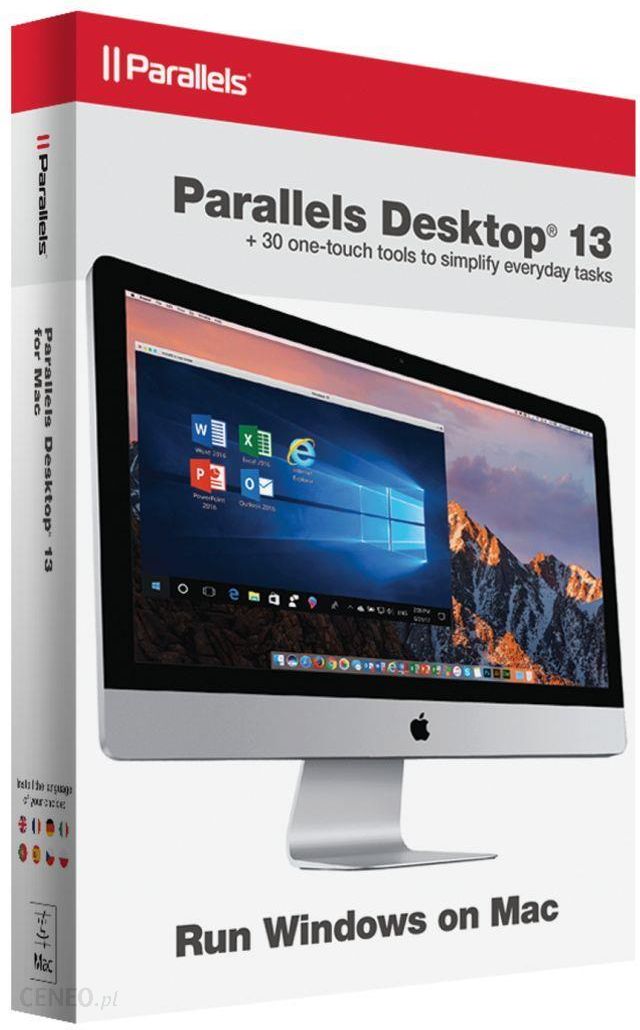
Apple Parallels Desktop 13 Mac Box (PDFM13LBX1EU)

Apple Parallels Desktop 13 Mac Box (PDFM13LBX1EU) – Windows i inne systemy w Twoim Macu

Jeśli pracujesz na macOS, ale potrzebujesz też środowiska Windows do konkretnych programów, Apple Parallels Desktop 13 Mac Box (PDFM13LBX1EU) jest jednym z najbardziej praktycznych rozwiązań. Ta wersja pozwala uruchamiać aplikacje i systemy gościa bez konieczności restartowania komputera, dzięki czemu przełączanie między narzędziami staje się znacznie prostsze.

W praktyce oznacza to wygodną pracę w jednym miejscu: możesz korzystać z aplikacji Mac i Windows jednocześnie, przeciągać pliki między systemami metodą „przeciągnij i upuść” oraz stosować „kopiuj-wklej”. To szczególnie docenisz, gdy w ciągu dnia zmieniają się zadania: od dokumentów i arkuszy, przez narzędzia deweloperskie, aż po projektowanie.

Co ważne, Parallels Desktop 13 został zaprojektowany tak, aby dobrze współgrać z macOS, a także wspierać nowoczesne funkcje integracji. Dzięki temu praca nie przypomina „odległej maszyny w tle”, tylko naturalne środowisko, które dopasowuje się do Twojego sposobu korzystania z Maca.

Wydajność, która ma znaczenie w codziennej pracy

Parallels Desktop 13 skupia się na tym, co najczęściej przeszkadza użytkownikom wirtualizacji: szybkości dostępu do plików i płynności działania aplikacji. Producent podaje, że dostęp do plików i dokumentów Windows jest ponad 47% szybszy. W praktyce oznacza to krótsze oczekiwanie na otwieranie zasobów, transfery i pracę z dokumentami.

Równie istotne jest przesyłanie plików. Program umożliwia przenoszenie plików z prędkością błyskawicy przy użyciu urządzeń pamięci masowej z USB 3.0 oraz Thunderbolt. To dobra wiadomość dla osób, które często pracują na plikach projektowych, archiwach z danymi albo materiałach, które muszą szybko trafić do środowiska Windows.

W środowisku wirtualnym liczy się też moc obliczeniowa. Parallels Desktop for Mac Pro zapewnia obsługę do 32 wirtualnych CPU oraz 128 GB wirtualnej pamięci RAM na maszynę wirtualną. Dzięki temu nawet bardziej wymagające zadania mają szansę działać sprawnie.

Integracja z macOS: Touch Bar, Retina, dynamiczna zmiana rozdzielczości

Jeżeli korzystasz z MacBooka Pro z Touch Bar, Parallels Desktop 13 oferuje rozwiązania, które robią różnicę w codziennym workflow. Program zawiera wsparcie dla Microsoft Outlook, Excel i PowerPoint, a także dodatkową integrację dla Menu Start i Pulpitu Windows. W tym obszarze pojawiają się też funkcje takie jak Cortana, Task View oraz przypięte elementy paska zadań.

Osobną funkcją jest Kreator Touch Bar, dzięki któremu możesz dodawać swoje ulubione aplikacje Windows do Touch Bar. Zamiast szukać okien w systemie gościa, masz szybki dostęp do tego, co faktycznie używasz.

Wygodę podnoszą również rozwiązania związane z wyglądem i dopasowaniem ekranu: dynamiczna rozdzielczość ułatwia zmianę rozmiaru okna oraz uruchamianie i restartowanie Windows, a rozszerzone wsparcie dla ekranów Retina pozwala uruchamiać aplikacje Windows w trybie skalowania.

Funkcje, które ułatwiają zarządzanie Windows na Macu

Parallels Desktop 13 wprowadza tryby i narzędzia, które sprawiają, że Windows przestaje być „osobną wyspą”. Możesz sterować widokiem tak, aby Windows był bardziej lub mniej widoczny — zależnie od tego, czy pracujesz w trybie skupienia na aplikacjach, czy potrzebujesz klasycznego pulpitu.

Wśród dostępnych rozwiązań jest People Bar, przenoszący nadchodzącą funkcję Windows 10 na środowisko Maca. Dzięki temu możesz przeglądać ostatnie kontakty na pasku zadań Windows lub w Docku Mac.

Warto też zwrócić uwagę na tryb „Obraz w obrazie”, który pozwala w prosty sposób nadzorować maszynę wirtualną. To przydatne szczególnie wtedy, gdy potrzebujesz kontroli nad działaniem Windows, ale nie chcesz stale przełączać pełnoekranowych widoków.

Obsługa urządzeń i elastyczność: USB, Thunderbolt, FireWire oraz Bluetooth

Jeśli do pracy wykorzystujesz urządzenia peryferyjne, Parallels Desktop 13 przewiduje ich podpinanie bez zbędnych komplikacji. Program umożliwia podłączanie urządzeń USB, Thunderbolt oraz FireWire do systemu Windows.

Istotne jest również podejście do łączności: możesz sparować interfejs Bluetooth oraz drukarkę tak, aby działały zarówno w środowisku Windows, jak i w macOS. Dzięki temu nie musisz tworzyć osobnych konfiguracji tylko po to, aby uruchomić drukowanie czy obsługę urządzeń w systemie gościa.

W połączeniu z szybszym transferem plików na USB 3.0 i Thunderbolt daje to kompletne środowisko, które wspiera realne scenariusze pracy.

Tryby pracy: pełny ekran, uruchamianie z Docka i przejście z Boot Camp

Parallels Desktop 13 pozwala uruchamiać aplikacje Windows bezpośrednio z Docka, a także korzystać z mechanizmów przeciągania i kopiowania między systemami. Jeśli dopiero zaczynasz przygodę z Makiem, możesz zachować znajomy interfejs Windows w trybie pełnego ekranu.

Program oferuje też wsparcie dla pracy z Boot Camp. Możesz ponownie wrócić do istniejącego systemu uruchamianego wcześniej w Boot Camp, a konwersja systemu z Boot Camp na maszynę wirtualną jest opisywana jako prostsza i bardziej intuicyjna.

To podejście jest szczególnie ważne dla osób, które nie chcą rezygnować z dotychczasowych instalacji i preferują płynne przejście do pracy w środowisku wirtualnym.

Kompatybilność: wymagania sprzętowe i obsługiwane systemy gościa

Apple Parallels Desktop 13 Mac Box (PDFM13LBX1EU) wymaga komputera Mac z procesorem Intel. Producent wskazuje procesory: Intel Core 2 Duo, Core i3, Core i5, Core i7, Intel Core M lub Xeon. Wymagana jest pamięć 4 GB RAM (zalecane 8 GB).

Na dysku potrzebujesz 850 MB miejsca na woluminie startowym (Macintosh HD) dla instalacji Parallels Desktop. Dodatkowo wymagane jest miejsce na dysku na maszyny wirtualne — zależnie od tego, jaki system operacyjny zainstalujesz.

Wymagana jest też łączność z Internetem: do aktywacji oraz dla wybranych funkcji. Producent zaleca dysk SSD dla lepszej wydajności.

Obszar Wymagania / dane
SKU 884eb0c3dfe8
Cena 279 zł
Wymagania sprzętowe (Mac) Procesor Intel: Core 2 Duo / Core i3 / Core i5 / Core i7 / Core M / Xeon; 4 GB RAM (8 GB zalecane); 850 MB na Macintosh HD (start); dodatkowe miejsce na VM; zalecany dysk SSD; Internet do aktywacji i wybranych funkcji
Wymagania systemowe (host) macOS High Sierra 10.13; macOS Sierra 10.12.5 lub nowszy; OS X El Capitan 10.11.6 lub nowszy; OS X Yosemite 10.10.5 lub nowszy
Goście 32-bitowe Windows 10/8.1/8 (oraz wskazane wersje Windows Server i starsze), Windows XP, Windows 2000, Windows ME, Windows 98 SE, Windows 95, Windows 3.11, MS-DOS 6.22; Red Hat / Fedora / Ubuntu / CentOS / Debian / SUSE Enterprise / openSUSE / Linux Mint / Mageia / Solaris; FreeBSD; OS/2 Warp; eComStation; Mac OS X Leopard Server 10.5.x i Snow Leopard Server 10.6.x; Android* oraz Chrome OS* (tylko maszyny pobrane z kreatora nowej maszyny wirtualnej)
Goście 64-bitowe Windows 10/8.1 Update1/8 (oraz wskazane wersje Windows Server i starsze); Red Hat / Fedora / Ubuntu / CentOS / Debian / SUSE Linux Enterprise Server / openSUSE / Linux Mint / Mageia; FreeBSD; OS X El Capitan 10.11.x / Yosemite 10.10.x / Mavericks 10.9.x / Mountain Lion 10.8.x / Lion 10.7.x / Lion Server 10.7.x; Mac OS X Snow Leopard Server 10.6.x / Leopard Server 10.5.x

Do jakich programów i zadań sprawdzi się Parallels Desktop 13?

Parallels Desktop 13 jest nastawiony na realne zastosowania: od codziennej pracy w narzędziach biurowych po środowiska deweloperskie i projektowe. Producent wymienia m.in. Microsoft Office, Visual Studio, Quicken, QuickBooks dla Windows, Access i Project, a także rozwiązania projektowo-inżynierskie jak Autodesk Revit i Autodesk Inventor.

Wśród przykładów pojawiają się także CorelDRAW, ArcGIS, Visio, Internet Explorer, Adobe Photoshop i wiele innych aplikacji. To pokazuje, że liczy się nie tylko uruchomienie systemu Windows, ale też możliwość pracy bez wyraźnego spowolnienia.

W opisie podkreślono również, że zasobożerne aplikacje Windows działają wydajnie, bez nadmiernego wpływu na działanie MacBooka, iMaca, Maca mini czy Maca Pro.

Tryby dopasowania do potrzeb: produktywność, gry, projektowanie i programowanie

Wbudowane funkcje umożliwiają dostrajanie środowiska jednym kliknięciem. Możesz wybrać tryb produktywny, gry, projektowania lub programowania, a Parallels Desktop for Mac Pro automatycznie zoptymalizuje parametry maszyny wirtualnej pod Twoje potrzeby.

  • Tryb produktywny – gdy priorytetem są dokumenty, arkusze i praca zespołowa
  • Tryb projektowania i programowania – gdy liczy się stabilność i zasoby dla narzędzi

Łatwe rozpoczęcie: instalacja Windows, Linux i migracja plików

Konfiguracja może być szybka. Możesz wybrać istniejący system Windows, Linux, Ubuntu albo system z partycji Boot Camp. Alternatywnie program umożliwia pobranie Windows 10 na Maka z poziomu Parallels Desktop i rozpoczęcie pracy w kilka minut.

Dla osób migrujących z PC przewidziano asystenta konfiguracji, który pomaga przenieść pliki i aplikacje z komputera PC na Maca. To ułatwia start i ogranicza frustrację związaną z przenoszeniem danych oraz ponownym układaniem środowiska pracy.

Jeśli Twoim celem jest połączenie tego, co lubisz w macOS, z tym, czego wymagają konkretne programy w Windows, Apple Parallels Desktop 13 Mac Box (PDFM13LBX1EU) daje narzędzia, które wspierają tę hybrydową codzienność.

Opublikowano

Lenovo Red Hat Enterprise Linux Server (7S0F0006WW)

Lenovo Red Hat Enterprise Linux Server (7S0F0006WW) — premium wsparcie dla serwerów o znaczeniu krytycznym

Jeśli Twoja infrastruktura ma pracować stabilnie przez lata, a system operacyjny ma być częścią spójnego środowiska IT, warto postawić na rozwiązania zaprojektowane z myślą o przedsiębiorstwach. Lenovo Red Hat Enterprise Linux Server (7S0F0006WW) to subskrypcja typu premium na 5 lat połączona z usługą Lenovo Support. To propozycja dla tych, którzy nie chcą zostawiać aktualizacji i wsparcia przypadkowi, tylko wybierają model dopasowany do realnych potrzeb serwerowych.

W praktyce otrzymujesz licencjonowanie dla 1 serwera fizycznego (2 sockety) lub serwera wirtualnego (2 guest OS). Dzięki temu możesz elastycznie planować wdrożenia: od klasycznych konfiguracji sprzętowych po środowiska wirtualne, w których liczy się kontrola nad licencjami i dostępność usług.

Co dokładnie zyskujesz w ofercie premium?

Lenovo Red Hat Enterprise Linux Server (7S0F0006WW) obejmuje dwa kluczowe elementy: subskrypcję premium (5 years) oraz Lenovo Support. Taki zestaw jest istotny szczególnie wtedy, gdy serwer pełni rolę systemu produkcyjnego, hostuje usługi biznesowe albo stanowi fundament środowiska, od którego zależą procesy w firmie.

Warto podkreślić, że zakres licencjonowania został opisany wprost: działa on dla konfiguracji z 2 socketami w przypadku serwera fizycznego oraz dla wariantu 2 guest OS w przypadku środowiska wirtualnego. To ułatwia planowanie zakupów i pozwala uniknąć typowych problemów, które pojawiają się, gdy licencje nie pasują do architektury.

Na stronie oferty pojawia się również cena 5646 zł, co pozwala łatwo przełożyć korzyści na budżet IT i zaplanować koszt utrzymania na horyzont 5 lat w modelu wsparcia premium.

Dlaczego Red Hat w serwerach nadal ma sens?

Red Hat Enterprise Linux jest wybierany w środowiskach, w których liczy się przewidywalność aktualizacji, bezpieczeństwo oraz wsparcie dopasowane do cyklu życia oprogramowania. W połączeniu z Lenovo Support dostajesz dodatkową warstwę odpowiedzialności po stronie dostawcy rozwiązań sprzętowo-usługowych.

W praktyce oznacza to, że możesz skupić się na aplikacjach i usługach, zamiast tracić czas na operacyjne „gaszenie pożarów”. Licencja premium na 5 lat sprzyja utrzymaniu ciągłości działania, a wsparcie pomaga, gdy pojawiają się pytania wdrożeniowe, problemy lub potrzeba doprecyzowania sposobu działania środowiska.

Warianty wdrożenia: fizycznie czy wirtualnie?

Jednym z najważniejszych atutów Lenovo Red Hat Enterprise Linux Server (7S0F0006WW) jest to, że możesz dopasować licencję do sposobu uruchomienia systemu. Jeśli masz serwer fizyczny, licencja obejmuje konfigurację 1 physical server (2 sockets). Jeśli natomiast korzystasz z wirtualizacji, to w ramach tej samej subskrypcji obejmujesz virtual server (2 guest OS).

To rozwiązanie jest wygodne dla firm, które rozwijają infrastrukturę etapami: dziś pracujesz na sprzęcie fizycznym, jutro przenosisz część usług do wirtualnych maszyn, ale chcesz zachować spójność licencjonowania i wsparcia.

Uwaga na niepowiązane dane widoczne w materiale ofertowym

W przekazanych informacjach pojawiają się także elementy niezwiązane bezpośrednio z licencją (np. wzmianki o pamięci DDR5, konkretnych modelach sprzętu peryferyjnego, fragmenty fraz dotyczących innych tematów). W niniejszym artykule trzymam się danych, które realnie opisują produkt: nazwę, SKU, cenę oraz zakres licencjonowania i wsparcia. Jeśli potrzebujesz pełnej specyfikacji sprzętu, warto doprecyzować, czy w ofercie chodzi o samą subskrypcję, czy również o elementy serwerowe.

Parametr Wartość
Nazwa Lenovo Red Hat Enterprise Linux Server (7S0F0006WW)
SKU b204fcb1dca7
Cena 5646 zł
Typ subskrypcji Premium (5 years)
Wsparcie Lenovo Support
Licencjonowanie — serwer fizyczny 1 physical server (2 sockets)
Licencjonowanie — serwer wirtualny virtual server (2 guest OS)

Dla kogo będzie to dobry wybór?

Lenovo Red Hat Enterprise Linux Server (7S0F0006WW) sprawdzi się w organizacjach, które stawiają na systemy klasy enterprise i chcą mieć uporządkowany model wsparcia na dłuższy czas. Szczególnie wtedy, gdy serwer realizuje zadania krytyczne: aplikacje biznesowe, usługi sieciowe, systemy bazodanowe lub komponenty infrastruktury, które muszą działać przewidywalnie.

  • Firmy utrzymujące środowiska produkcyjne z długim horyzontem planowania.
  • Zespoły IT korzystające z wirtualizacji i potrzebujące jasnych zasad licencjonowania guest OS.

Jeżeli chcesz, aby aktualizacje i wsparcie były częścią strategii utrzymania, a nie doraźnym działaniem, subskrypcja premium w połączeniu z Lenovo Support daje sensowny fundament.

Jak korzystać z licencji w codziennej pracy IT?

W praktyce najważniejsze jest dopasowanie licencji do tego, jak uruchamiasz system. W przypadku środowiska fizycznego licencja dotyczy konfiguracji z 2 socketami. W przypadku środowiska wirtualnego zakres obejmuje 2 guest OS. Dzięki temu łatwiej zarządzać zgodnością i unikać sytuacji, w których zasoby nie odpowiadają warunkom licencjonowania.

Warto też traktować subskrypcję premium jako element planu utrzymania: serwer działa, aplikacje są dostępne, a wsparcie pomaga w rozwiązywaniu problemów i w porządkowaniu kwestii związanych z systemem operacyjnym. To szczególnie istotne, gdy w firmie liczy się czas reakcji i przewidywalność zmian.

Jeżeli rozważasz zakup, zwróć uwagę na identyfikator produktu oraz SKU, ponieważ ułatwia to weryfikację oferty i dopasowanie do potrzeb Twojej infrastruktury. W tym przypadku mowa o Lenovo Red Hat Enterprise Linux Server (7S0F0006WW) oraz SKU b204fcb1dca7.

Opublikowano

Microsoft Windows 10 Professional 32/X64Bit PL

Microsoft Windows 10 Professional 32/X64Bit PL – licencja, która daje swobodę pracy

Microsoft Windows 10 Professional 32/X64Bit PL to propozycja dla osób, które chcą mieć sprawdzony system operacyjny do codziennego użytku w domu oraz w środowisku firmowym. To rozwiązanie stworzone z myślą o zastosowaniach domowych i komercyjnych, dzięki czemu możesz wykorzystać je zarówno na komputerach prywatnych, jak i firmowych stanowiskach pracy.

W praktyce liczy się stabilność i kompatybilność – Windows 10 Professional jest wybierany przez użytkowników, którzy oczekują płynnego działania oraz funkcji typowych dla wersji przeznaczonej dla bardziej wymagających zastosowań. Jeśli szukasz systemu, który wspiera różne scenariusze pracy i pozwala szybko wrócić do działania po instalacji, ta licencja będzie trafnym wyborem.

Warto też podkreślić, że to cyfrowa licencja oraz klucz do aktywacji, co ułatwia cały proces uruchomienia systemu. Zamiast fizycznych nośników otrzymujesz możliwość aktywacji pakietu Windows 10 Profession – wygodnie i bez zbędnych formalności.

Licencja dla domu i firmy – Windows 10 Professional w wersji PL

Microsoft Windows 10 Professional 32/X64Bit PL sprawdza się wtedy, gdy komputer ma obsługiwać nie tylko rozrywkę, ale również zadania związane z pracą. System został przygotowany do użytku w domu oraz w firmie w celach domowych i komercyjnych, więc możesz dopasować go do potrzeb użytkowników, którzy pracują na dokumentach, prowadzą komunikację biznesową lub korzystają z narzędzi do realizacji obowiązków.

Profesjonalna edycja systemu jest wybierana często wtedy, gdy zależy Ci na uporządkowanym środowisku pracy i przewidywalnym działaniu. Dodatkowo, wersja językowa PL ułatwia komfort obsługi – interfejs systemu pozostaje czytelny i spójny z codzienną pracą.

Jeżeli poszukujesz rozwiązania do instalacji na komputerach obsługujących architekturę 32-bit lub 64-bit, ta licencja jest oznaczona jako 32/X64Bit, co zwiększa elastyczność wdrożenia w zależności od sprzętu.

Cyfrowa aktywacja i wygoda użytkowania

W przypadku systemów liczy się to, jak szybko można przejść od zakupu do gotowości. Microsoft Windows 10 Professional 32/X64Bit PL to produkt w formie cyfrowej licencji, czyli otrzymujesz klucz do aktywacji pakietu Windows 10 Profession. Taki model zakupu jest szczególnie wygodny, gdy chcesz uniknąć przechowywania nośników lub gdy instalacja ma odbyć się na nowym stanowisku.

Licencja jest przeznaczona do aktywacji systemu, dlatego kluczowy jest poprawny dobór edycji i wersji podczas instalacji. Gdy wszystko jest dopasowane, system uruchamia się zgodnie z oczekiwaniami, a Ty możesz skupić się na pracy – bez przestojów.

Produkt ma przypisany identyfikator SKU, dzięki czemu łatwo go odnaleźć w ofercie i zamówić ponownie w razie potrzeby. W praktyce przydaje się to szczególnie firmom, które planują odświeżenie stanowisk.

Dla jakich zastosowań i sprzętu?

Windows 10 Professional 32/X64Bit PL sprawdza się w typowych scenariuszach domowych i biznesowych: praca z aplikacjami biurowymi, przeglądanie zasobów w sieci, obsługa usług online oraz codzienne zarządzanie plikami. Wariant 32/X64Bit daje możliwość dopasowania systemu do posiadanego komputera, niezależnie od tego, czy korzystasz z konfiguracji 32-bit czy 64-bit.

Jeśli kompletujesz zestaw pod konkretny komputer lub planujesz konfigurację pod kilka stanowisk, przydatne może być posiadanie licencji, która obejmuje szerszy zakres architektur. To ułatwia ujednolicanie środowiska w firmie lub domowym biurze.

Warto pamiętać, że opis produktu zawiera również odniesienia do różnorodnych urządzeń (m.in. marki i modele sprzętu). Oznacza to, że licencja może być wykorzystywana w zestawach budowanych pod różne potrzeby – od pracy po rozrywkę, z zachowaniem wsparcia dla systemu Windows 10 Professional.

Dane techniczne

Parametr Wartość
Nazwa Microsoft Windows 10 Professional 32/X64Bit PL
SKU cc6caa63df07
Cena 63.2 zł
Typ licencji Cyfrowa licencja
Klucz Klucz do aktywacji pakietu Windows 10 Profession
Zastosowanie Użytek w domu oraz w firmie (cele domowe i komercyjne)
Wersja / architektura 32/X64Bit
Język PL

Co zyskujesz, wybierając tę licencję?

Microsoft Windows 10 Professional 32/X64Bit PL to wybór dla tych, którzy chcą mieć system w wersji profesjonalnej, z możliwością aktywacji dzięki kluczowi w formie cyfrowej. Dzięki temu proces wdrożenia jest prostszy, a Ty możesz szybciej przejść do pracy na swoim komputerze.

Ponadto, jeśli zależy Ci na czytelnym interfejsie i pracy w języku polskim, wersja PL ułatwia codzienne korzystanie z systemu. Licencja obejmuje zastosowania zarówno domowe, jak i komercyjne, więc jest dobrym wyborem, gdy komputer ma obsługiwać różne potrzeby.

  • Cyfrowa licencja i klucz do aktywacji systemu
  • Wersja Professional do użytku domowego i firmowego
  • Wsparcie architektur 32/X64Bit oraz języka PL
Opublikowano

Microsoft Windows Server 2019 Standard 64bit (P7307814)

Microsoft Windows Server 2019 Standard 64bit (P7307814) – serwer zaprojektowany pod realne środowiska

Microsoft Windows Server 2019 Standard 64bit (P7307814) to system, który rozwija sprawdzoną koncepcję znaną z Windows Server 2016, ale dopracowuje ją w kierunku nowoczesnych potrzeb firm. To rozwiązanie sprawdza się w większości scenariuszy infrastrukturalnych, a szczególnie wtedy, gdy w centrum działań znajdują się obciążenia serwerowe Microsoft SQL oraz Microsoft SharePoint. Jeśli Twoja organizacja potrzebuje stabilnego fundamentu dla usług krytycznych, Windows Server 2019 Standard jest naturalnym wyborem.

W praktyce oznacza to nie tylko wydajność, lecz także szerszy zestaw mechanizmów ochrony i usprawnień administracyjnych. System oferuje funkcje bezpieczeństwa oraz narzędzia wspierające ochronę przed zagrożeniami, w tym mechanizmy ukierunkowane na ataki typu exploit i podatności ujawniające się w krótkim czasie (zero-day). W efekcie środowisko serwerowe jest lepiej przygotowane na współczesne ryzyka.

Dodatkowo, Windows Server 2019 Standard wspiera podejście hybrydowe. Dzięki rozwiązaniom inspirowanym projektem Honolulu możliwe jest płynne połączenie istniejących środowisk z usługami w chmurze Microsoft, co pomaga integrować takie elementy jak Azure Backup, Disaster Recovery czy Azure File Sync.

Bezpieczeństwo i ochrona przed nowymi zagrożeniami

Jednym z kluczowych wyróżników jest podejście do bezpieczeństwa, które wykracza poza podstawowe standardy. Windows Server 2019 Standard rozwija rozwiązania znane z Windows Server 2016 i dodaje narzędzia, które mają działać prewencyjnie. W praktyce liczy się nie tylko reagowanie na incydenty, ale również ograniczanie ryzyka zanim zagrożenie zdąży wyrządzić szkody.

W systemie pojawia się Windows Defender Advanced Threat Protection (ATP). To narzędzie oferuje zapobiegawczą ochronę przed atakami i exploitami zero-day. Co ważne, umożliwia także centralne zarządzanie całym cyklem bezpieczeństwa, dzięki czemu administrator nie musi rozpraszać działań w wielu miejscach ani tracić czasu na ręczne koordynowanie procesów ochrony.

Taki model pracy jest szczególnie istotny w zespołach, które zarządzają wieloma serwerami i usługami. Im bardziej złożona infrastruktura, tym większa wartość ma spójny sposób nadzorowania bezpieczeństwa oraz możliwość koordynacji działań w jednym podejściu.

Projekt Honolulu: wygodniejsze zarządzanie serwerami bez względu na GUI

Windows Server 2019 Standard korzysta z idei zapoczątkowanej w 2017 roku w ramach Honolulu Project. To podejście do zarządzania serwerami, które pozwala administrować środowiskami z centralnego interfejsu – zarówno serwerami pracującymi z GUI, jak i bez niego, w tym m.in. z Windows Server 2019, 2016 oraz 2012 R2.

W praktyce oznacza to uproszczenie codziennych czynności administratorskich. Typowe zadania, takie jak monitorowanie wydajności czy konfiguracja serwera, są realizowane w sposób bardziej uporządkowany, co ułatwia pracę w środowiskach o mieszanej architekturze.

Honolulu pomaga również w administrowaniu usługami Windows w sytuacjach, gdy w organizacji funkcjonują różne wersje serwerów. Dzięki temu modernizacja oraz rozwój infrastruktury nie musi oznaczać chaosu organizacyjnego – system prowadzi administratora przez procesy w bardziej przewidywalny sposób.

Chmura hybrydowa i integracje z usługami Microsoft

Windows Server 2019 Standard wspiera scenariusze chmury hybrydowej. W tym podejściu kluczowe jest połączenie istniejących środowisk Windows Server z nowymi usługami w chmurze. Dzięki temu użytkownicy mogą integrować infrastrukturę lokalną z rozwiązaniami Microsoft, bez konieczności całkowitego przechodzenia na model „cloud-first”.

System ułatwia wdrożenie i współpracę takich elementów jak Azure Backup, Disaster Recovery oraz Azure File Sync. To szczególnie ważne dla firm, które chcą poprawić odporność na awarie i jednocześnie utrzymać elastyczność w doborze miejsca przechowywania danych.

W modelu hybrydowym rośnie też znaczenie spójnego zarządzania – dlatego Honolulu i centralne podejście do administracji dobrze wpisują się w potrzeby zespołów IT. Można wówczas łatwiej planować zmiany, modernizować komponenty i jednocześnie zachować kontrolę nad środowiskiem.

Mniejsze obrazy kontenerów, Kubernetes i HCI – wsparcie dla modernizacji

Windows Server 2019 Standard jest także nastawiony na rozwój aplikacji kontenerowych. Dla zespołów, które modernizują istniejące rozwiązania, ważne są konkretne usprawnienia związane z kontenerami. W systemie pojawiają się obrazy kontenerów Server Core Basis, które można zmniejszyć do jednej trzeciej ich dotychczasowego rozmiaru.

To przekłada się na skrócenie czasu pobierania o około 72%. W praktyce oznacza to mniej czasu oczekiwania podczas wdrożeń, łatwiejsze skalowanie środowisk oraz sprawniejszą pracę w procesach CI/CD, gdzie liczy się powtarzalność i szybkość.

Dodatkowo obsługiwany jest Kubernetes – popularny, open source system do zarządzania kontenerami. W kontekście hiperkonwergentnej infrastruktury (HCI) system korzysta z doświadczeń znanych z Windows Server 2016 oraz Windows Server Software Defined. W Windows Server 2019 dostępne są gotowe, skonfigurowane rozwiązania HCI, które są łatwe do implementacji i skalowania.

Takie środowiska również można administrować przez Project Honolulu, co pomaga utrzymać spójność operacyjną i ogranicza obciążenie zespołu IT codziennymi zadaniami.

Wydajność, niezawodność i funkcje dla usług serwerowych

Windows Server 2019 Standard to nie tylko funkcje bezpieczeństwa i konteneryzacji. System wspiera również konkretne scenariusze użytkowe związane z dostępem zdalnym oraz migracją danych. Jednym z ciekawszych zastosowań jest wykorzystanie jako Remote Desktop Session Host (RDSH). W tym modelu programy oparte na systemie Windows, a nawet cały pulpit, mogą być dzielone między użytkowników, jeśli działają na hoście.

Istotne są także usprawnienia w obszarze pamięci i magazynowania. Storage Migration Services (SMS) umożliwia aktualizację starego serwera plików do wersji 2019. W trakcie migracji przenoszone są dane, uprawnienia oraz ustawienia. Co więcej, usługa przenosi również tożsamość starego serwera na nowy, dzięki czemu poprzedni komputer może zostać odłączony od sieci.

Warto podkreślić, że wymagane narzędzie wchodzi w skład Honolulu. System oferuje też Storage Replica – funkcję znaną z DataCenter w Windows Server 2016. Służy ona do replikowania wolumenów na poziomie bloków między serwerami i klastrami, co zwiększa niezawodność w środowiskach wymagających wysokiej dostępności.

Na plus dla wielu użytkowników jest również obecność interfejsu graficznego, którego część osób brakowało w Windows Server 2016. To ułatwia pracę zespołom, które potrzebują bardziej „czytelnego” sposobu konfiguracji i nadzoru nad usługami.

Specyfikacja techniczna

Parametr Wartość
Nazwa Microsoft Windows Server 2019 Standard 64bit (P7307814)
SKU c3eba7f2341b
Cena 3198.99 zł
Wersja Standard
Architektura 64-bit
Zakres wsparcia/obsługi Scenariusze infrastruktury, obciążenia SQL i SharePoint, chmura hybrydowa (Honolulu/Project Honolulu), kontenery i Kubernetes, HCI, RDSH, migracja plików (SMS), replikacja (Storage Replica), Windows Defender Advanced Threat Protection (ATP)

Dla kogo będzie dobrym wyborem?

Jeśli zarządzasz środowiskiem, w którym liczy się stabilna praca usług serwerowych oraz możliwość rozwoju w stronę nowoczesnych architektur, Microsoft Windows Server 2019 Standard 64bit (P7307814) dobrze odpowiada na takie potrzeby. System jest przygotowany zarówno do klasycznych zadań infrastrukturalnych, jak i do bardziej wymagających scenariuszy, w których pojawiają się kontenery, HCI czy elementy dostępu zdalnego.

To również propozycja dla organizacji, które planują hybrydę i chcą integrować środowisko lokalne z usługami w chmurze. Dzięki rozwiązaniom opartym o Honolulu łatwiej utrzymać spójne podejście do administracji, niezależnie od tego, czy serwery mają GUI czy działają bez niego.

  • Jeśli pracujesz z SQL lub SharePoint, Windows Server 2019 Standard wspiera typowe obciążenia serwerowe w ramach infrastruktury firmy.
  • Jeśli modernizujesz aplikacje do kontenerów lub planujesz Kubernetes, system oferuje usprawnienia związane z rozmiarem obrazów i szybszym pobieraniem.
Opublikowano

Windows Server 2019 RDS 15 User Cal

Windows Server 2019 RDS 15 User Cal – licencja, która porządkuje dostęp do aplikacji i pulpitu

Jeśli w Twojej firmie lub instytucji użytkownicy potrzebują zdalnego dostępu do zasobów serwera, licencje Remote Desktop Services są jednym z kluczowych elementów prawidłowej konfiguracji. Windows Server 2019 RDS 15 User Cal to cyfrowa licencja typu User CAL, przeznaczona dla środowisk, w których dostęp jest przypisany do konkretnych użytkowników.

To rozwiązanie sprawdza się zarówno w mniejszych firmach, jak i w większych organizacjach, gdzie liczy się przewidywalność rozliczeń oraz zgodność z wymaganiami licencyjnymi. Produkt jest dostępny jako ESDL (licencja cyfrowa), co ułatwia proces zakupu i wdrożenia.

W ofercie otrzymujesz komplet niezbędnych dokumentów: klucz licencyjny, fakturę VAT oraz certyfikat w PDF wystawiony przez CYBERUSŁUGI. Dzięki temu łatwiej spełnić wymagania formalne i przechowywać dokumentację zakupową.

Na czym polega licencjonowanie User CAL w RDS 15 i dla kogo jest to opcja

W modelu User CAL licencja dotyczy konkretnego użytkownika, niezależnie od urządzenia, z którego łączy się zdalnie. To wygodny sposób licencjonowania, gdy w organizacji pracują osoby, które logują się z różnych miejsc lub korzystają z różnych komputerów.

W przypadku produktu Windows Server 2019 RDS 15 User Cal jest to licencja na dostęp w ramach RDS 15 (15 User CAL). Taka liczba CAL pozwala obsłużyć określoną pulę użytkowników, z zachowaniem czytelnego zakresu licencji.

Licencja jest opisana jako nowa, bezterminowa, co oznacza, że nie wymaga odnawiania w standardowym trybie abonamentowym. Dla wielu firm to istotna zaleta w planowaniu kosztów IT.

Polska, multilanguage i cyfrowa dystrybucja – jak wygląda zakup i otrzymanie licencji

Produkt: Windows Server 2019 RDS 15 User Cal jest przeznaczony dla Polski i ma charakter multilanguage. Oznacza to, że licencja jest dostosowana do środowisk, w których wykorzystywany jest więcej niż jeden język interfejsu.

To cyfrowa licencja ESDL. Po zakupie otrzymujesz materiały w formie elektronicznej, w tym klucz licencyjny oraz certyfikat w PDF. Dodatkowo dostajesz fakturę VAT jako dowód zakupu.

W praktyce taki model dystrybucji skraca czas realizacji, a dokumentacja jest od razu uporządkowana. Numer SKU produktu to 16fab6c0ec03, a cena wynosi 3399 zł.

Wymagania sprzętowe – minimalne i optymalne parametry środowiska

Przed wdrożeniem licencji warto zwrócić uwagę na wymagania środowiska, w którym ma działać usługa zdalnego pulpitu. Poniżej znajdziesz parametry minimalne oraz optymalne, które pomagają dobrać konfigurację.

W zależności od skali użytkowania (liczba sesji, obciążenie aplikacji, intensywność pracy zdalnej), odpowiednie zasoby RAM i wydajność procesora mogą mieć realny wpływ na komfort użytkowników.

Jeśli planujesz pracę dla 15 użytkowników (RDS 15 User CAL), dobrze jest przygotować środowisko tak, aby spełniało zalecenia optymalne, a nie tylko wymogi minimalne.

Obszar Wymagania minimalne Wymagania optymalne
Pamięć operacyjna (RAM) 512 MB 4 GB
Wolne miejsce na dysku 32 GB 32 GB
Procesor 1.4 GHz

Cyfrowa licencja serwerowa – korzyści dla domu, firm i instytucji

Ten produkt ma charakter serwerowy i jest przeznaczony do licencjonowania usług zdalnych. Zgodnie z opisem sprawdzi się dla domu, firm i instytucji, czyli tam, gdzie istnieje potrzeba zorganizowania pracy zdalnej lub dostępu do zasobów serwerowych.

Wybierając Windows Server 2019 RDS 15 User Cal, zyskujesz przejrzysty zakres licencji przypisanych do użytkowników. To ułatwia zarządzanie dostępem i pomaga utrzymać porządek w dokumentacji.

Dodatkowo otrzymujesz pełny zestaw zakupowy: klucz licencyjny, VAT oraz certyfikat w PDF. Dzięki temu łatwiej przejść przez audyt lub wewnętrzną kontrolę zgodności.

Jak wykorzystać Windows Server 2019 RDS 15 User Cal w praktyce

Licencje RDS są wykorzystywane wtedy, gdy użytkownicy mają pracować w środowisku zdalnym, korzystając z sesji na serwerze. W praktyce oznacza to dostęp do pulpitów i aplikacji uruchamianych po stronie serwera, z perspektywy użytkownika.

Jeżeli w Twojej organizacji planujesz obsługę 15 użytkowników, wybór wariantu RDS 15 User CAL pozwala dopasować licencję do realnych potrzeb. To ważne szczególnie wtedy, gdy dostęp ma być kontrolowany i przypisany do konkretnych osób.

  • Model User CAL ułatwia przypisanie dostępu do użytkownika niezależnie od urządzenia.
  • Bezterminowa licencja pozwala planować koszty bez cyklicznego odnawiania w standardowym trybie.

Warto też pamiętać, że produkt jest opisany jako licencja cyfrowa i multilanguage, co daje elastyczność w środowiskach z różnymi preferencjami językowymi.

Opublikowano

Windows Server 2019 RDS 10 User Cal

Windows Server 2019 RDS 10 User Cal – licencja do zdalnego dostępu dla 10 użytkowników

Jeśli Twoja firma lub instytucja planuje wdrożenie zdalnego pulpitu i ma potrzeby związane z usługami Remote Desktop Services, warto postawić na rozwiązanie licencyjne stworzone z myślą o konkretnych użytkownikach. Windows Server 2019 RDS 10 User Cal to cyfrowa licencja typu CAL dla 10 użytkowników, przeznaczona do legalnego korzystania z funkcji zdalnego dostępu.

To produkt w formie ESD (Electronic Software Delivery) – otrzymujesz klucz licencyjny w wersji cyfrowej, bez konieczności zamawiania nośników. Licencja jest nowa i bezterminowa, co pozwala planować infrastrukturę bez obaw o cykliczne odnowienia w krótkim horyzoncie.

W praktyce sprawdza się zarówno w środowiskach domowych, jak i w firmach oraz instytucjach, gdzie liczy się kontrola dostępu, wygoda pracy na odległość i uporządkowane podejście do licencjonowania usług serwerowych.

Co dostajesz po zakupie? Klucz, faktura i certyfikat w PDF

Proces zakupu jest zaprojektowany tak, aby użytkownik otrzymał komplet dokumentów potrzebnych do rozliczeń i audytu. W ramach zamówienia dostajesz klucz licencyjny, który umożliwia aktywację usługi w systemie.

Oprócz samego klucza otrzymasz również fakturę VAT – jako formalny dowód zakupu. Dzięki temu łatwo przeprowadzisz księgowanie i zachowasz pełną dokumentację zakupową.

Na końcu, jako dodatkowe wsparcie w zakresie zgodności i weryfikacji, dostarczany jest certyfikat w PDF wystawiony przez CYBERUSŁUGI. Taki zestaw ułatwia utrzymanie porządku w dokumentach firmowych.

Remote Desktop Services: licencja wielojęzyczna (Polska, multilanguage)

Licencja Windows Server 2019 RDS 10 User Cal jest przygotowana dla środowiska Remote Desktop Services. Oznacza to, że możesz legalnie świadczyć usługi zdalnego pulpitu dla wskazanej liczby użytkowników, w tym w modelu, w którym licencjonowanie odbywa się w oparciu o dostęp użytkownika (CAL).

Produkt jest opisywany jako wariant Polska (multilanguage), co sugeruje możliwość korzystania w środowiskach wielojęzycznych. To wygodne, gdy w organizacji funkcjonują różne preferencje językowe albo gdy infrastruktura jest utrzymywana w sposób ujednolicony.

Warto zwrócić uwagę na to, że licencja ma formę cyfrową i jest powiązana z wariantem 10 RDS Clt User, czyli dokładnie z liczbą użytkowników, dla których ma zostać zapewniony dostęp.

Dla kogo będzie najlepsza? Dom, firma i instytucje

Wybór CAL zależy od tego, ile osób ma uzyskiwać dostęp do usług zdalnych. Jeśli Twoje potrzeby obejmują pracę zdalną dla 10 użytkowników, ta licencja jest naturalnym dopasowaniem. Szczególnie wtedy, gdy chcesz zachować czytelność rozliczeń i uniknąć nadmiarowych licencji.

Produkt jest wskazywany jako przeznaczony dla domu, firm i instytucji. To dobre rozwiązanie, gdy wdrożenie zdalnego pulpitu ma wspierać organizację pracy: obsługę systemów wewnętrznych, dostęp do aplikacji firmowych czy zdalne zarządzanie środowiskiem.

  • Dom / małe zespoły: praca zdalna dla wybranych osób i prostsze licencjonowanie.
  • Firma / instytucja: uporządkowany dostęp użytkowników do usług RDS oraz komplet dokumentów zakupowych.

Wymagania i parametry licencjonowania – co warto mieć na uwadze

Choć sama licencja jest cyfrowa, producent podaje minimalne oraz optymalne wymagania sprzętowe dla środowiska serwerowego. Poniższe dane pomagają dobrać konfigurację, aby usługi zdalnego pulpitu działały stabilnie.

Minimalne parametry obejmują m.in. pamięć operacyjną i wolne miejsce, natomiast w wersji optymalnej pojawia się zalecenie dotyczące procesora oraz większej ilości pamięci RAM. Dzięki temu łatwiej zaplanować infrastrukturę pod realne obciążenie.

Pamiętaj, że dostępność usług zależy nie tylko od licencji, ale także od konfiguracji serwera oraz sposobu użytkowania (liczba sesji, obciążenie aplikacji, sieć).

Obszar Wymagania
Rodzaj Serwerowe
Wersja Cyfrowa
Licencja 10 RDS Clt User
Producent Microsoft
Typ usługi Remote Desktop Services
Język / wariant Polska (multilanguage)
Charakter licencji Nowa, bezterminowa
SKU 8c6e28d38ffd
Cena 2479 zł
Minimalne wymagania sprzętowe – RAM 512 MB
Minimalne wymagania sprzętowe – wolne miejsce 32 GB
Optymalne wymagania sprzętowe – procesor 1.4 GHz
Optymalne wymagania sprzętowe – RAM 4 GB
Optymalne wymagania sprzętowe – dysk twardy 32 GB

Jak podejść do wdrożenia? Kluczowe kwestie przed aktywacją

Przed uruchomieniem usług zdalnych upewnij się, że środowisko spełnia wymagania sprzętowe oraz że masz właściwie skonfigurowaną rolę serwera. Licencja Windows Server 2019 RDS 10 User Cal jest przeznaczona dla modelu CAL, więc ważne jest dopasowanie liczby użytkowników do zakupionego wariantu.

Warto też przygotować dokumenty zakupowe: klucz licencyjny, fakturę VAT oraz certyfikat w PDF wystawiony przez CYBERUSŁUGI. To przyspiesza działania administracyjne i ułatwia weryfikację w razie potrzeby.

Jeśli zależy Ci na rozwiązaniu cyfrowym, które można wdrożyć bez zwłoki, ESD w praktyce skraca czas od zakupu do wykorzystania w środowisku serwerowym.